
Die einfache Lösung für Ihre API-Integration – direkt in Ihrer Entwicklungsumgebung per VSIX-Datei.
Der DHL API Assistent (im Folgenden: MCP Server) vereinfachen wir für Sie die Integration von DHL Post & Paket Deutschland APIs.
Dies ist eine Anleitung zur technische Anbindung des MCP Servers in Ihre Entwicklungsumgebung Microsoft Visual Studio Code.
Allgemeine Informationen zum DHL API Assistenten finden Sie in der DHL API Assistant – Anleitung manuelle MCP-Integration.
Was ist ein MCP Server?
Der MCP Server (Model Context Protocol) ist ein „Adapter-Layer“ zwischen Ihrer Entwicklungsumgebung und den DHL APIs. Er verbindet also GitHub Copilot in Visual Studio Code mit den DHL APIs und stellt dabei die für Ihre Anbindung an uns benötigten Informationen direkt im Arbeitskontext bereit. Das bedeutet für Sie:
- weniger Integrationsaufwand,
- direkter Zugriff auf API-Funktionen in der IDE,
- schnelleres Umsetzen von Versand-, Retoure- und Tracking-Prozessen.
Kurz: Sie arbeiten an Ihrer Anwendung, der MCP Server kümmert sich um die API-Komplexität.
Im
Agent-Modus kann GitHub Copilot den MCP Server direkt ansprechen. So lassen sich technische Rückfragen, erste Tests und spätere Integrationsschritte innerhalb derselben Entwicklungsumgebung durchführen. In Verbindung mit demAgent-Modus kann der MCP Server die technische Anbindung weitgehend autark vorbereiten und umsetzen.
Weitere Hinweise zu API Key, API Secret, App-Erstellung, Testumgebung und Produktion finden Sie im Kapitel FAQ und zusätzliche Informationen am Ende dieser Anleitung.
Voraussetzungen
Für die Nutzung benötigen Sie:
- eine aktuelle Version von Visual Studio Code IDE
- DHL API Assistent als Erweiterung in Visual Studio Code: VSIX-Datei
- ein GitHub Copilot-Abo
Ein GitHub Copilot-Abo ist für die sinnvolle Nutzung des MCP Servers dringend zu empfehlen. Ohne Abo ist der MCP Server nur sehr eingeschränkt nutzbar, da sein volles Potenzial erst im Agent-Modus zur Geltung kommt. Die freien Requests ohne Abo reichen für diesen Einsatz in der Regel nicht aus.
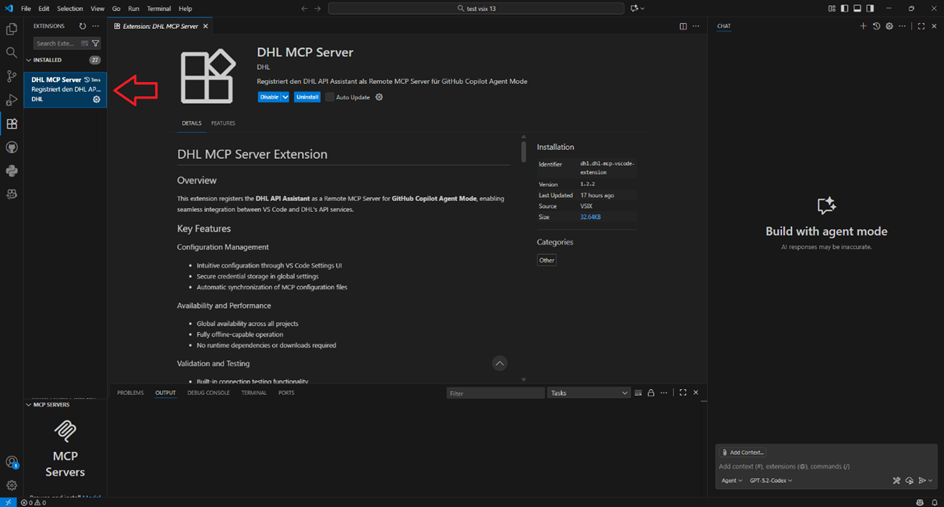
Wichtiger Hinweis: Der MCP Server erscheint nach erfolgreicher Installation in Visual Studio Code nicht unter MCP Servers installed, sondern in der regulären Liste der installierten Erweiterungen (Extensions installed).
Einrichtung des DHL API Assistent
Schritt 1: DHL API Assistent Erweiterung installieren
So installieren Sie die Erweiterung (VSIX-Datei):
-
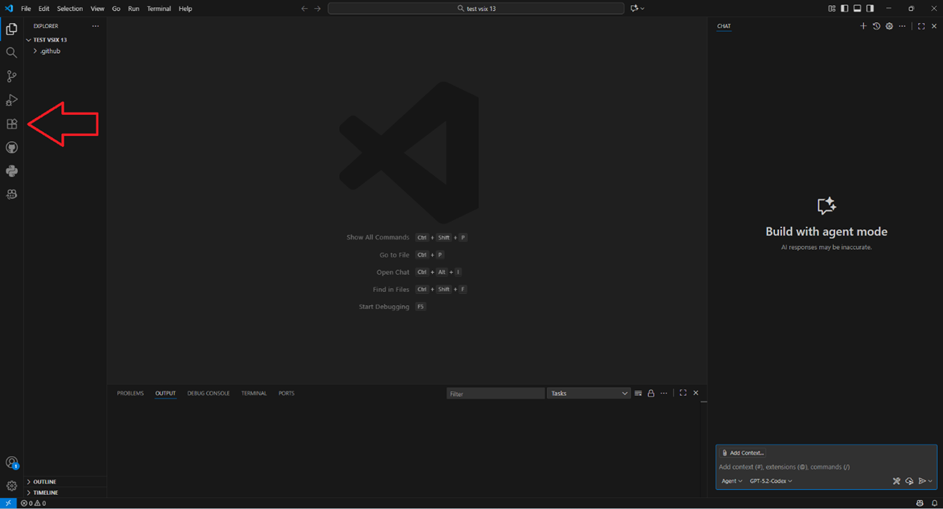
Klicken Sie in Visual Studio Code links auf das Symbol für Erweiterungen.
-
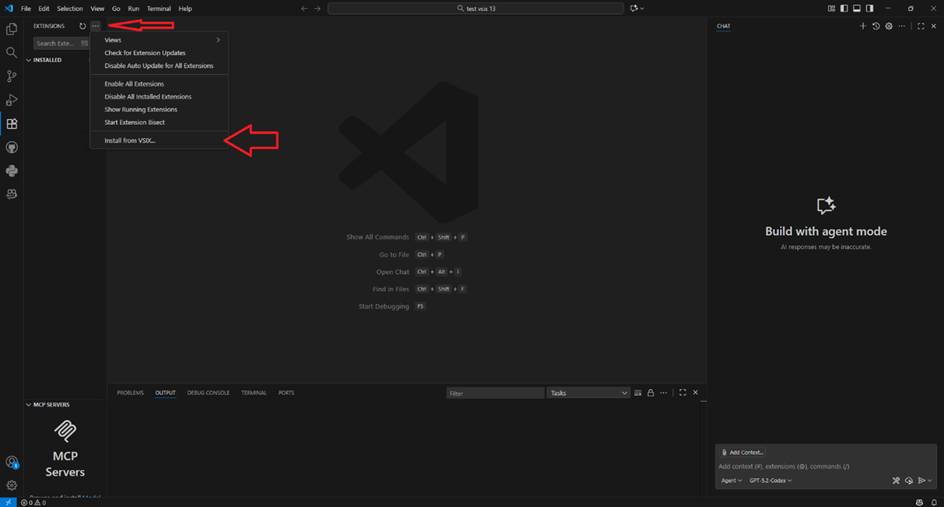
Klicken Sie oben rechts im Bereich der Erweiterungen auf die drei Punkte (...) und wählen Sie Install from VSIX.
-
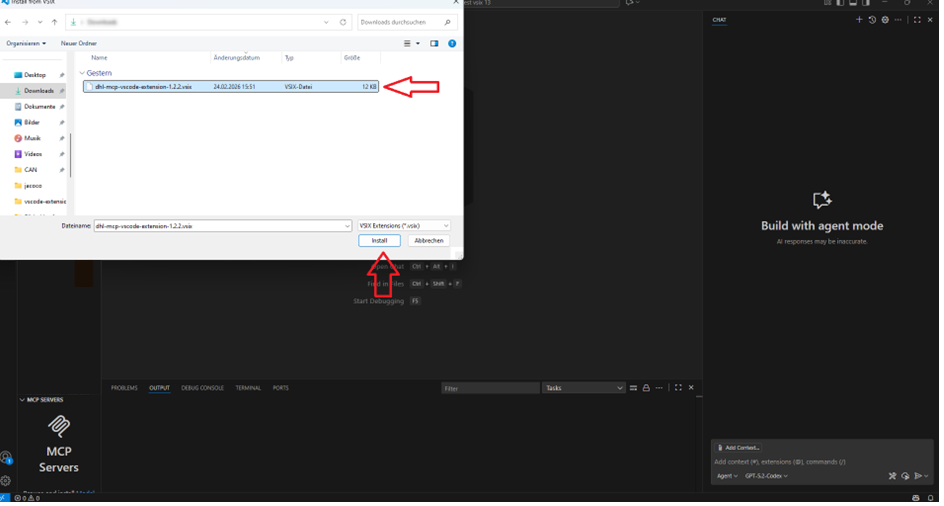
Wählen Sie die bereitgestellte VSIX-Datei aus und klicken Sie dann auf Install.
-
Nach der Installation sollte der MCP Server in der regulären Erweiterungsliste (Extensions installed) sichtbar sein.
Schritt 2: Server konfigurieren
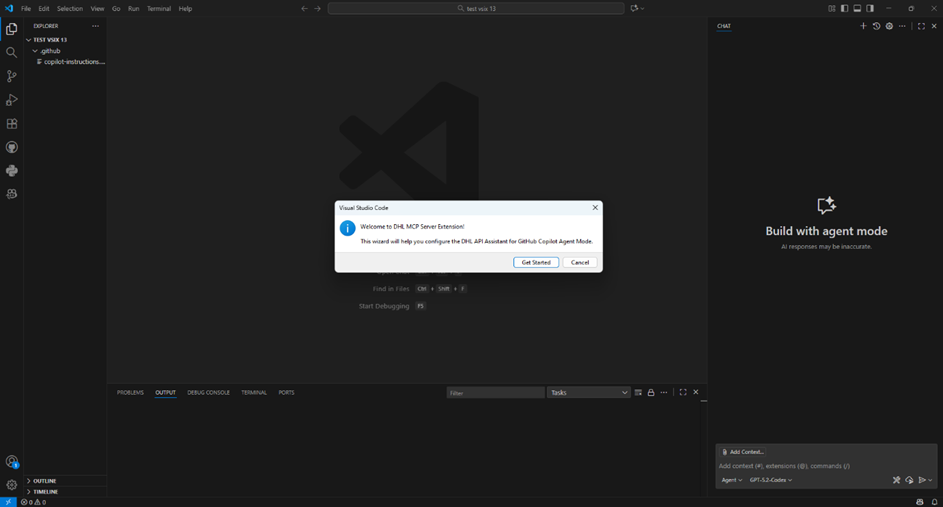
- Öffnen Sie ein Projekt in Visual Studio Code und warten Sie, bis das Einrichtungsfenster erscheint. Das kann bis zu einer Minute dauern. Klicken Sie anschließend auf Get Started.
Warum? Der Assistent führt Sie durch die Einrichtung und sorgt dafür, dass der MCP Server korrekt registriert wird.
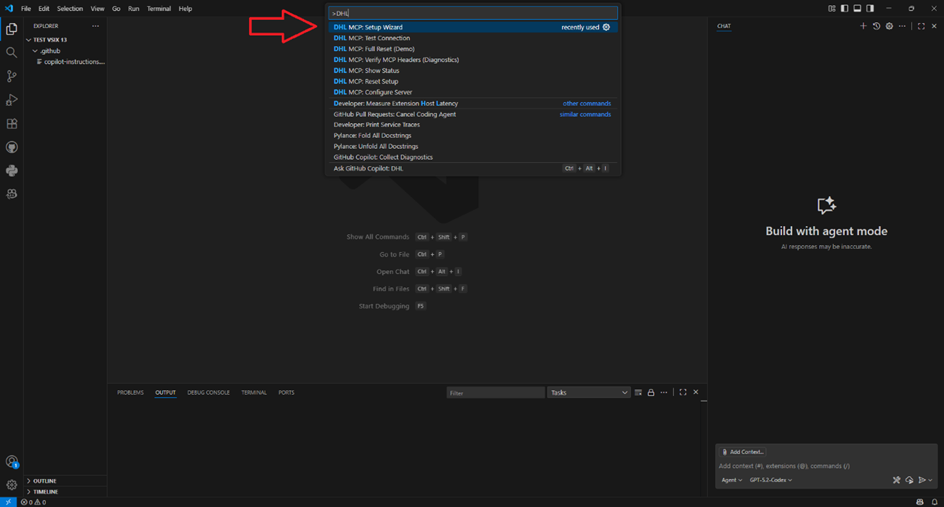
- Falls das Fenster nicht automatisch erscheint, drücken Sie Ctrl+Shift+P, suchen Sie nach DHL MCP: Setup Wizard und starten Sie den Befehl manuell.
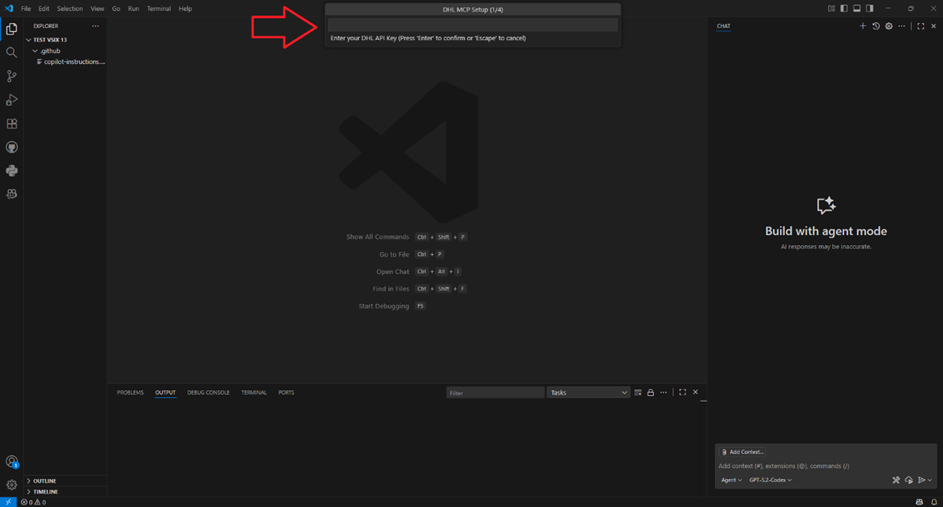
- API Key eingeben
Es erscheint ein Feld mit der Bezeichnung Enter your DHL API Key. Tragen Sie hier Ihren DHL API Key ein und bestätigen Sie die Eingabe. Hinweise dazu finden Sie in FAQ Punkt 1.
Warum? Der API Key ist ein zentraler Zugangswert für die Verbindung zu DHL Diensten.
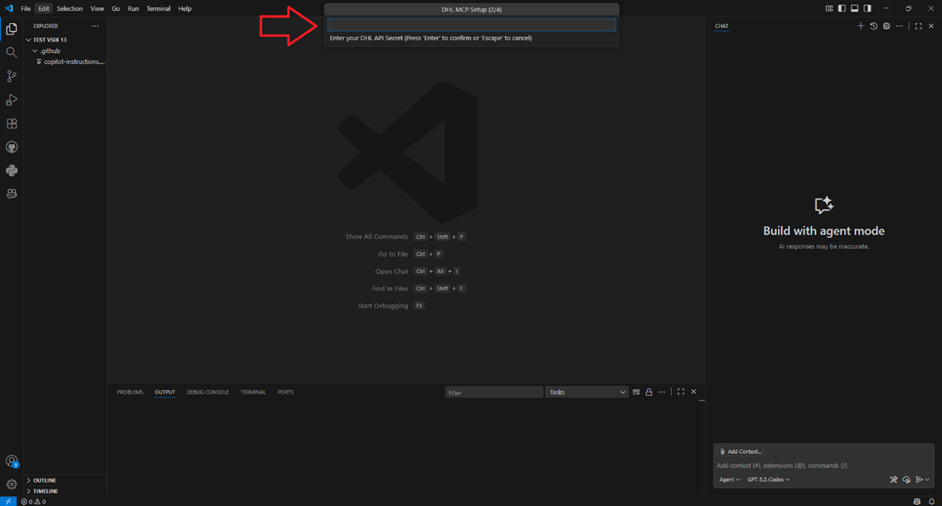
- API Secret eingeben
Danach erscheint Enter your DHL API Secret. Tragen Sie hier das zugehörige Secret ein. Hinweise dazu finden Sie ebenfalls in FAQ Punkt 1.
Warum? Das API Secret gehört zum API Key und wird für die Authentifizierung benötigt.
- Benutzername bestaetigen oder anpassen
Das Feld für den Benutzernamen ist bereits mit user-valid vorbelegt. Dieser Wert ist ein Standardwert für die Testumgebung.
Wenn Sie in der Testumgebung arbeiten, müssen Sie diesen Wert in der Regel nicht ändern. Erst beim Wechsel in die Produktion ist hier Ihr echter Benutzername zu hinterlegen. Weitere Hinweise dazu finden Sie in FAQ Punkt 2.
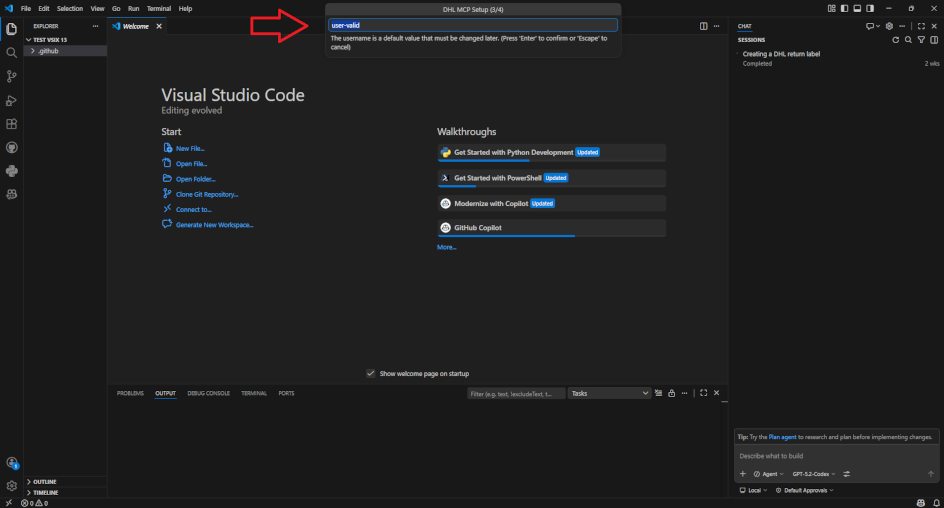
- Passwort bestaetigen oder anpassen
Das Feld für das Passwort ist bereits mit SandboxPasswort2023! vorbelegt. Auch dieser Wert ist ein Standardwert für die Testumgebung.
Wenn Sie in der Testumgebung arbeiten, müssen Sie diesen Wert in der Regel nicht ändern. Erst beim Wechsel in die Produktion ist hier Ihr echtes Passwort einzutragen. Weitere Hinweise dazu finden Sie in FAQ Punkt 2.
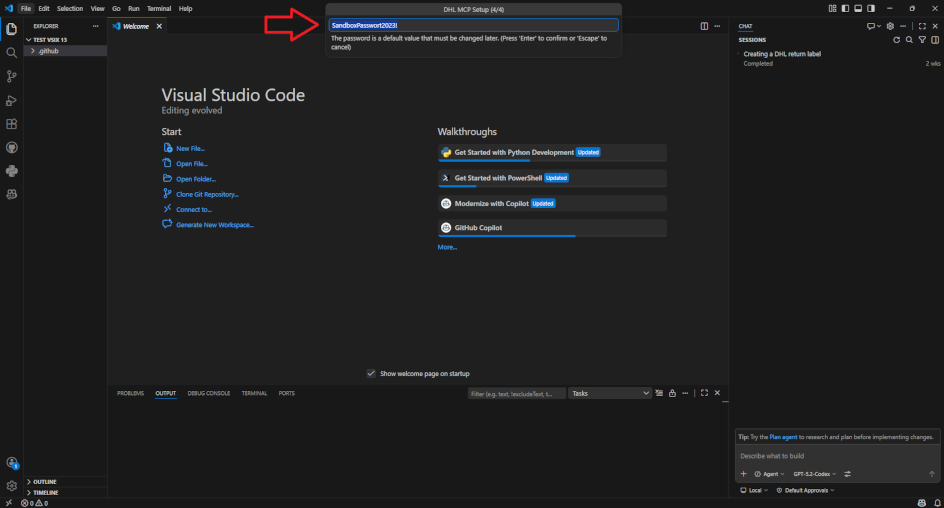
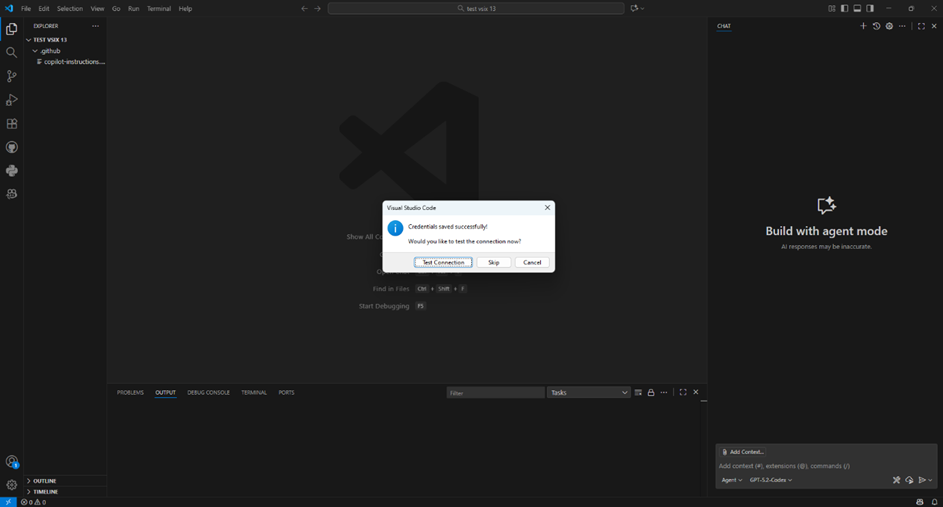
- Speichern und Verbindung testen
Nach dem Speichern fragt der Assistent, ob Sie die Verbindung testen möchten. Wählen Sie Test Connection. Eine Erläuterung dazu finden Sie in FAQ Punkt 3.
Warum? Dieser Test prüft ausschließlich, ob Ihre Entwicklungsumgebung in Visual Studio Code den MCP Server erreichen kann. Das ist die Voraussetzung dafür, anschließend mit dem MCP Server zu arbeiten.
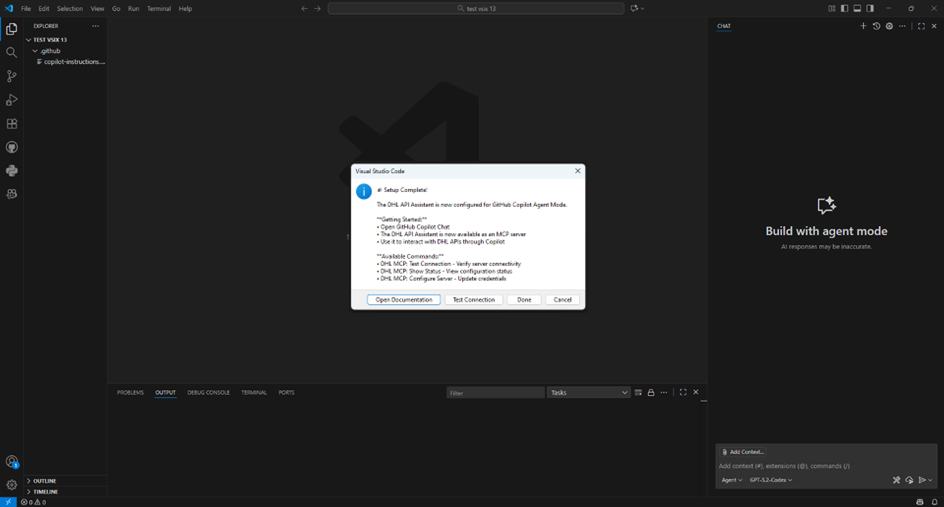
Schritt 3: Abschlussbildschirm pruefen
Wenn die Meldung Setup Complete erscheint, ist die Einrichtung abgeschlossen. Der MCP Server wurde dann in Visual Studio Code registriert.
Schritt 4: Erste Anfrage an den MCP Server senden
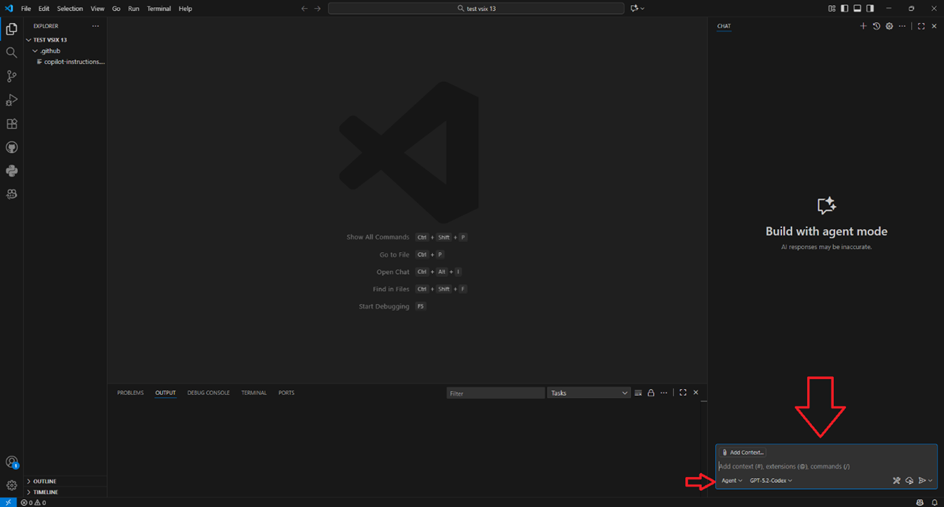
Nach der Einrichtung können Sie den GitHub Copilot Chat in Visual Studio Code öffnen und den MCP Server über natürliche Sprache ansprechen. Zum Beispiel:
Bitte prüfe den Status für die DHL-Sendungsnummer 003404341234567890Dieses Beispiel ist ein fiktiver erster Testaufruf. Es dient lediglich dazu, den MCP Server zum ersten Mal über den Chat anzusprechen.
GitHub Copilot sendet die Anfrage im Hintergrund über den MCP Server an die Testumgebung der jeweiligen API und schreibt die Antwort direkt in den Chat.
Wichtig: Achten Sie darauf, dass Copilot auf Agent gestellt ist.
FAQ und zusätzliche Informationen
Wo erhalte ich API Key und API Secret?
Sie erhalten diese Daten im DHL Developer Portal:
- Erstelle ein Konto unter developer.dhl.com.
- Gehe zu
My Appsund erstelle dort eine neue App. - Wählen Sie die API aus, die Sie nutzen oder testen möchten.
- Nach dem Erstellen der App erhalten Sie einen API Key, teilweise auch Consumer Key oder Client Id genannt, sowie ein API Secret (Client Secret).
- Ohne diese Werte kann der MCP Server keine Verbindung herstellen.
Eine Schritt-für-Schritt-Anleitung zur Erstellung einer App finden Sie hier: How to create an app
Wann benötigen Sie echte Zugangsdaten?
Zu Beginn richtet der MCP Server die Verbindung für die Testumgebung ein. In diesem Fall geben Sie Ihren API Key und Ihr API Secret ein. Benutzername und Passwort für die Testumgebung sind bereits als Standardwerte hinterlegt.
Wenn Sie später in die Produktion wechseln, müssen Sie die Umgebung in den Einstellungen auf Production umstellen und Ihre echten Zugangsdaten eintragen. Dazu gehören:
API Key
API Secret
Benutzername
Passwort
Zusätzlich ist zu beachten, dass der Zugriff auf die Produktion bei einzelnen APIs erst nach einem obligatorischen Onboarding-Prozess freigeschaltet wird.
Wofür dient Test Connection genau?
Test Connection prüft, ob Visual Studio Code den MCP Server erreichen kann. Der Test bestätigt also die technische Erreichbarkeit innerhalb Ihrer Entwicklungsumgebung. Er ist keine fachliche Prüfung eines konkreten Versand- oder Trackingvorgangs.
Wo sehe ich, ob der Server aktiv ist?
Öffnen Sie die VS Code-Befehlspalette mit Ctrl + Shift + P oder unter macOS mit Cmd + Shift + P.

Geben Sie DHL MCP: Show Status ein und bestätigen Sie mit Enter.

Unten rechts erscheint eine Meldung. Dort sollte stehen:
Credentials set: Yes
MCP Server Active: Yes
Was soll ich tun, wenn der Test fehlschlägt?Kurze Checkliste:
Prüfen Sie, ob API Key und API Secret korrekt eingegeben wurden.
Prüfen Sie, ob eine Internetverbindung besteht.
Prüfen Sie, ob Proxy oder Firewall die Verbindung blockieren.
Wenn alles korrekt aussieht, starten Sie Visual Studio Code anschließend neu.
Weitere hilfreiche Befehle
Ctrl + Shift + P
Daten später ändern: DHL MCP: Configure Server
Setup zurücksetzen: DHL MCP: Reset Setup oder DHL MCP: Full Reset